Справочный центр

Как пользоваться Потоком

Простое руководство по переходу на Поток для команд — от первого входа до тонкой настройки под себя.

Содержание
1

Авторизация

Откройте Поток — вы увидите простую форму входа. Введите свою рабочую почту и нажмите «Получить код»: на почту придёт одноразовый код, и вы сразу окажетесь внутри.

Если предпочитаете классический вход — нажмите «Войти по паролю». Первый раз на Потоке? Просто введите почту — начнётся регистрация и короткий онбординг.
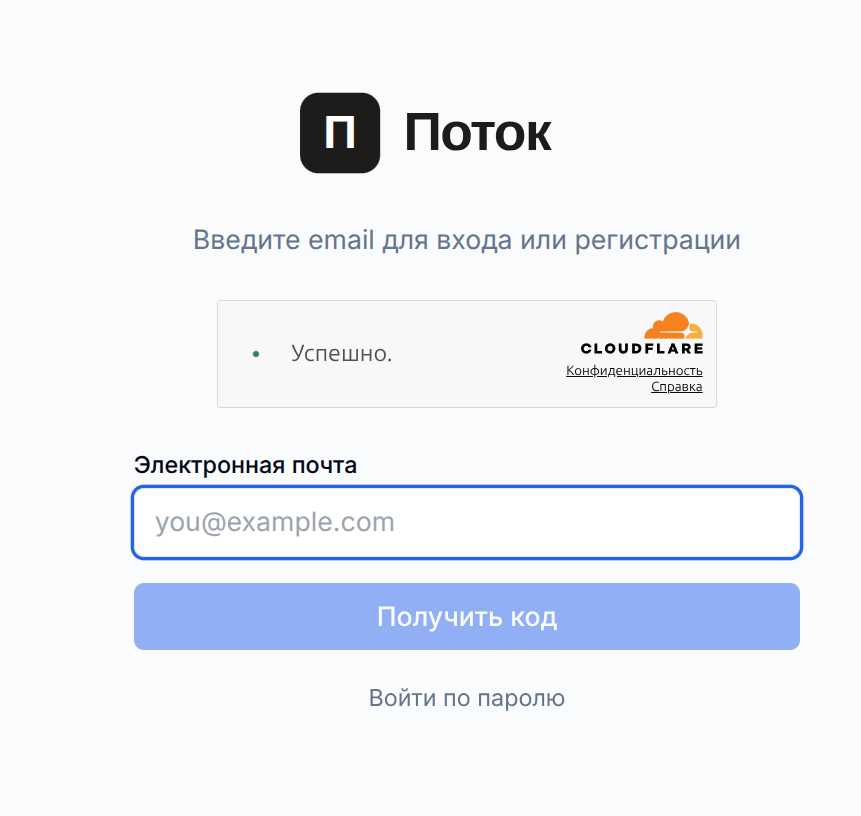
☁️ Перед формой может появиться проверка Cloudflare — это защита от роботов. Подождите пару секунд, пока она завершится сама.
Экран авторизации
Страница входа — введите почту, чтобы получить код или войти по паролю
2

Главный экран

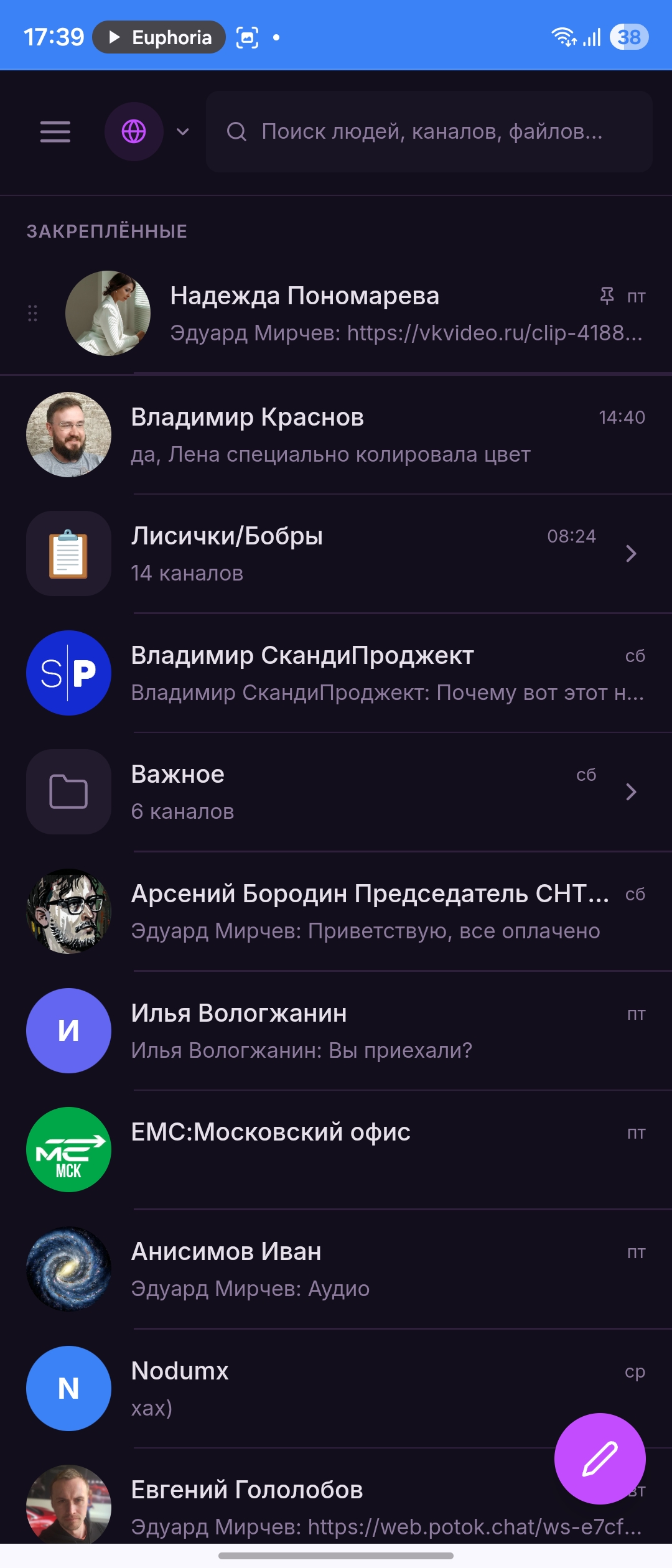
Добро пожаловать! Перед вами главный экран. Слева — список ваших чатов и каналов, разбитых по пространствам. Вверху — поиск по людям, каналам и файлам. Внизу слева — ваш профиль и быстрый доступ к настройкам.

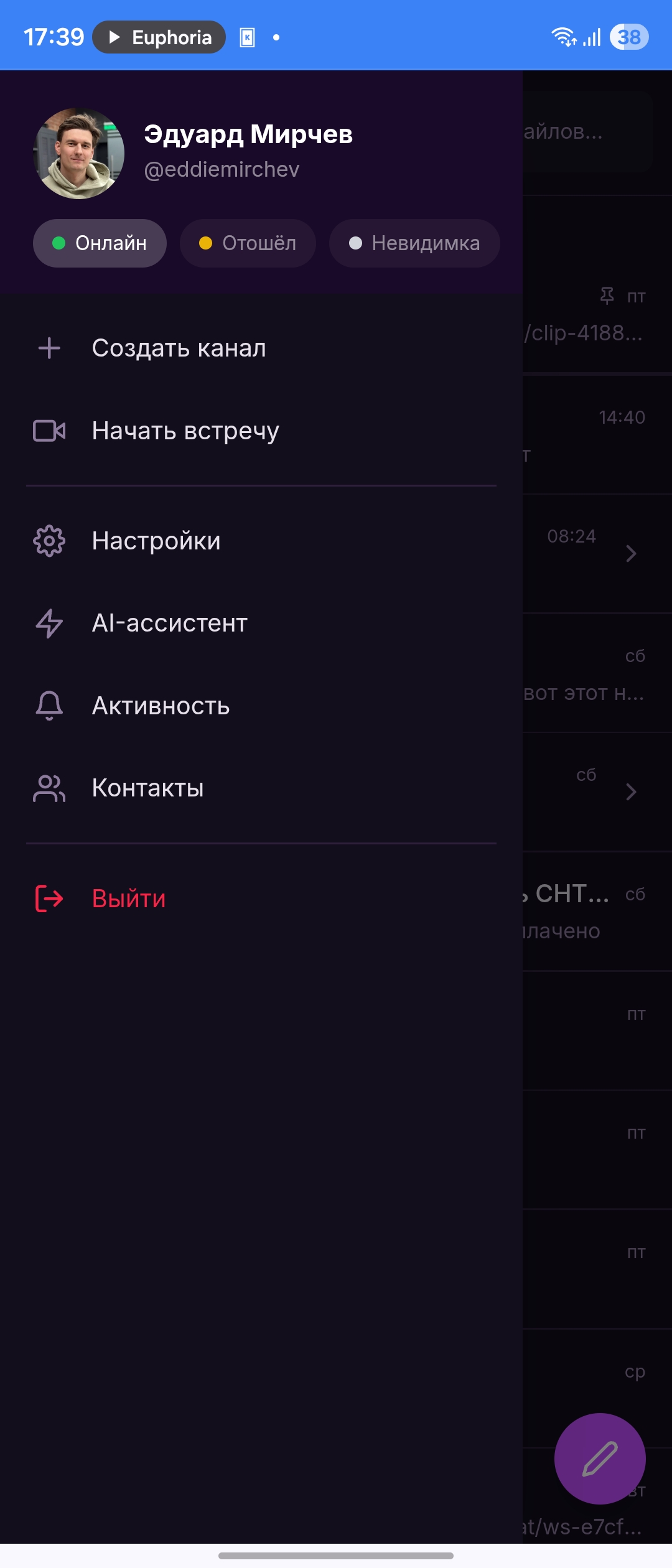
В мобильной версии всё то же самое: список чатов открывается свайпом, а переключатель пространств находится вверху экрана.
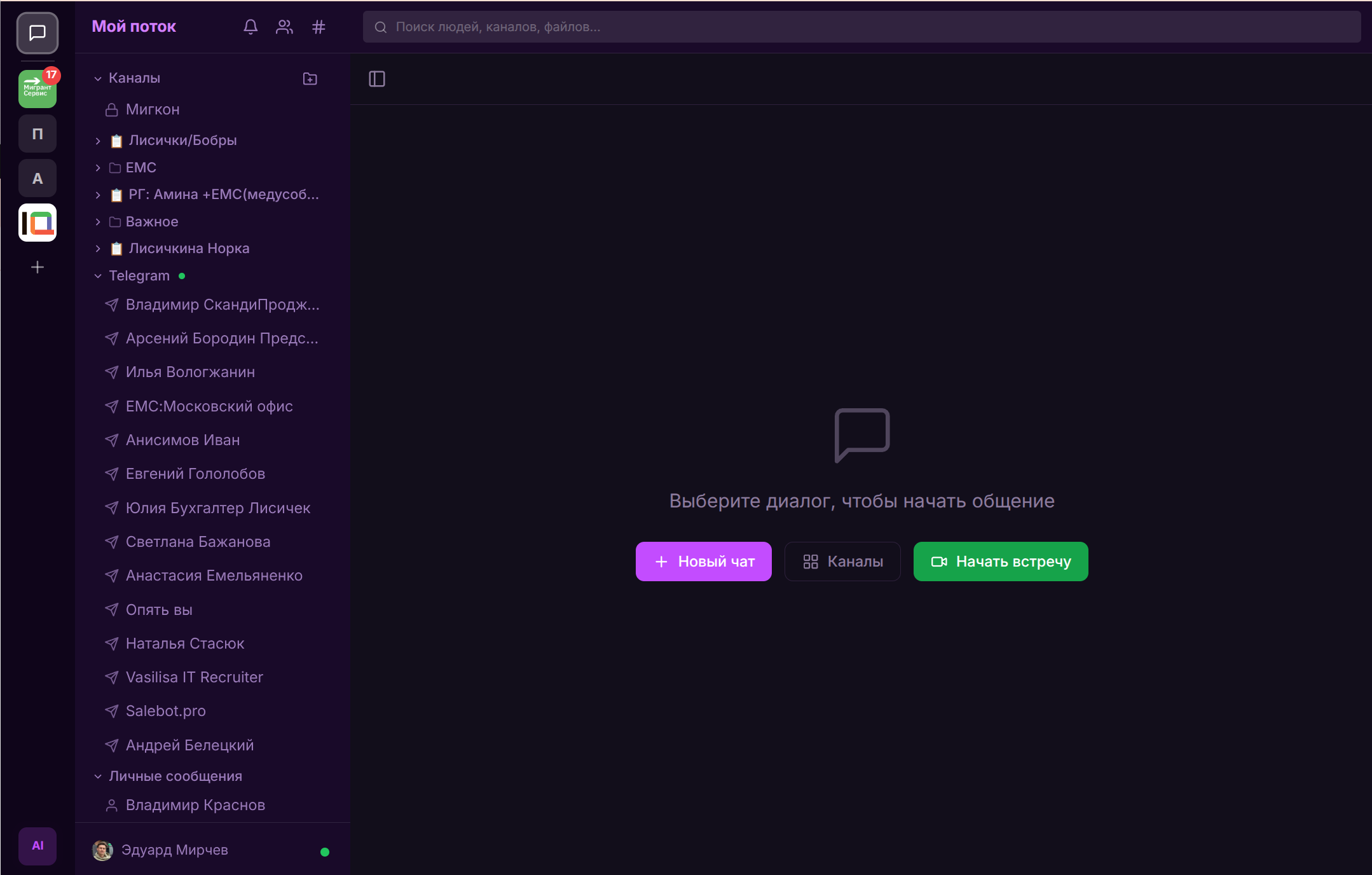
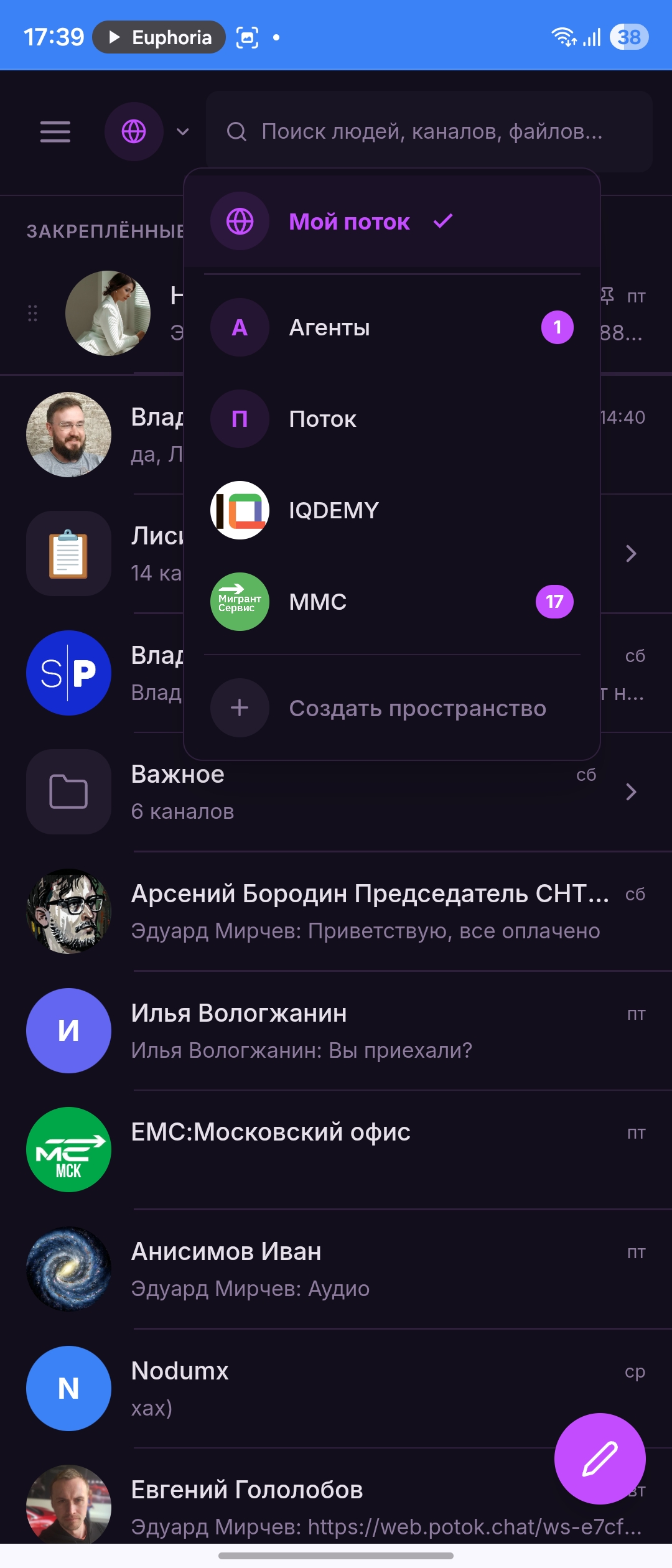
Главный экран — десктоп
Десктоп: боковая панель со списком чатов и кнопки быстрых действий
Мобильный — переключатель пространств Мобильный — список чатов Мобильный — меню профиля
3

Ваше пространство и Пространство Компании

Слева, на вертикальной панели, видны все ваши пространства. Самое первое — «Мой поток»: это ваш личный уголок с личными перепиской, которую видите только вы.

Ниже — пространства команд и компаний, к которым вы подключены. У каждого свои каналы, участники и уведомления. Переключаться — один клик.
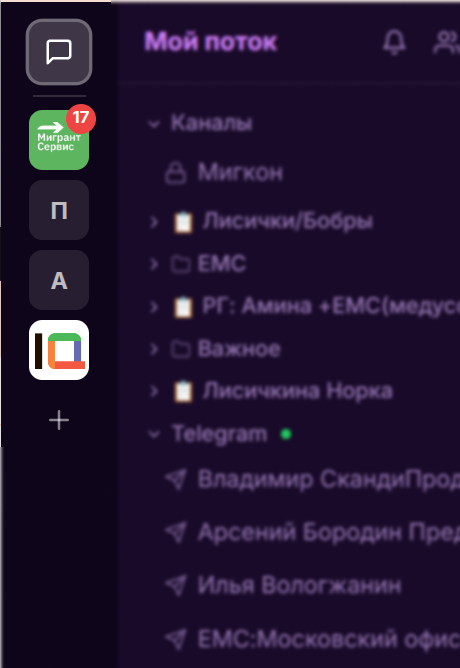
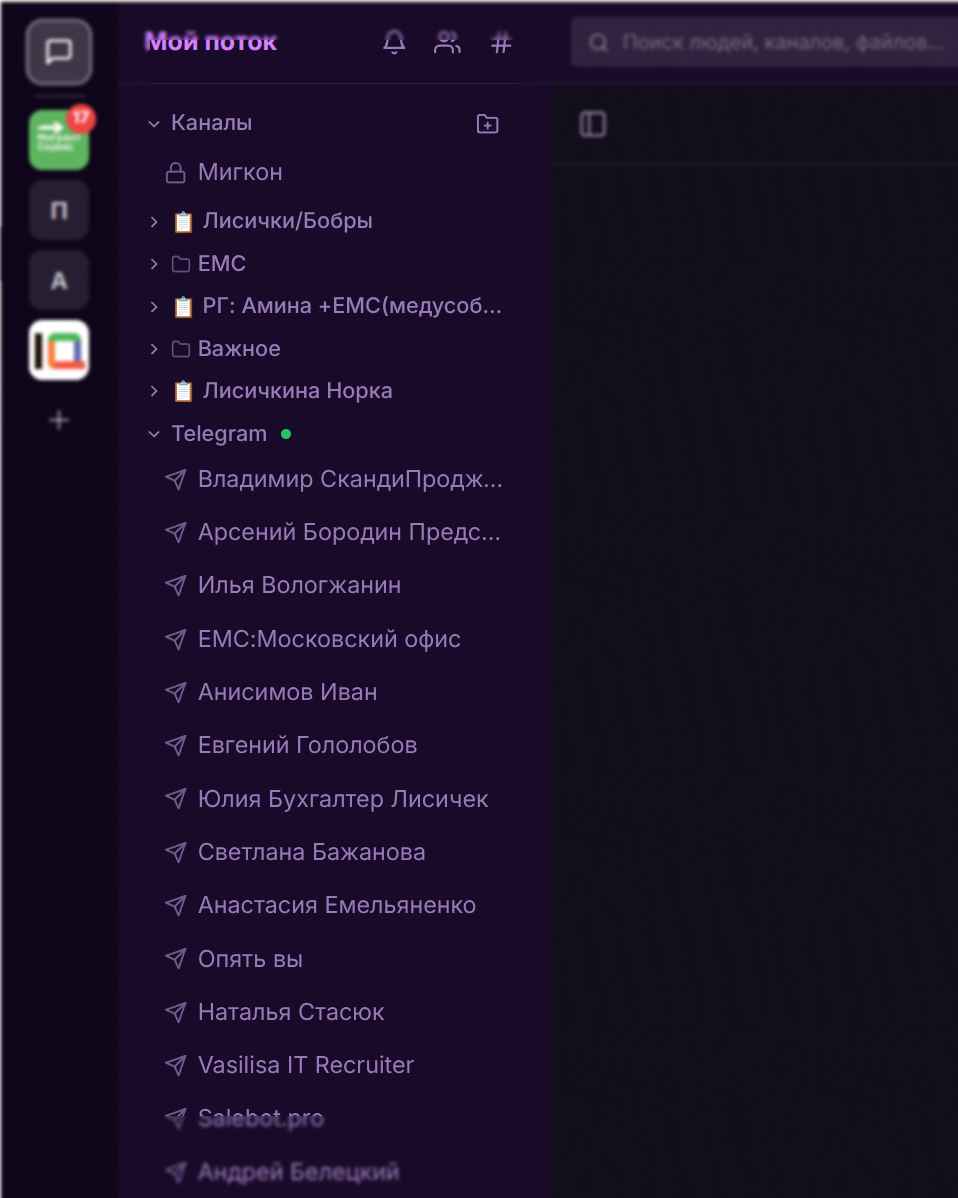
💡 Пространства работают как отдельные «рабочие столы»: рабочие и личные чаты живут раздельно и не мешают друг другу.
Вертикальный список пространств
Иконки пространств на боковой панели
Чаты внутри пространства
Чаты и каналы текущего пространства
4

Чаты, треды и их организация

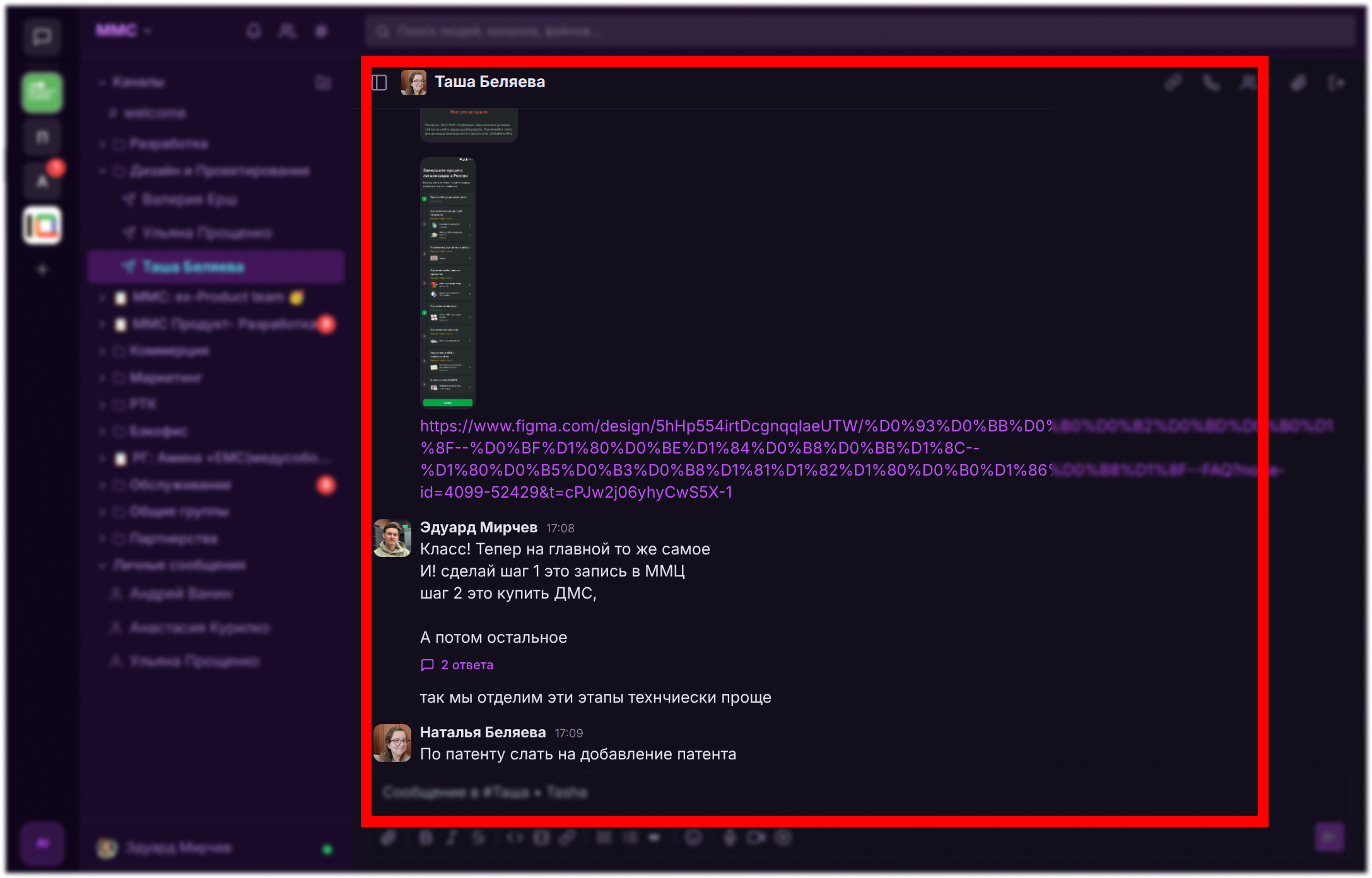
Откройте любой чат или канал — и увидите ленту сообщений. На каждое можно ответить отдельно, создав тред: мини-дискуссию внутри чата, которая не засоряет общую ленту.

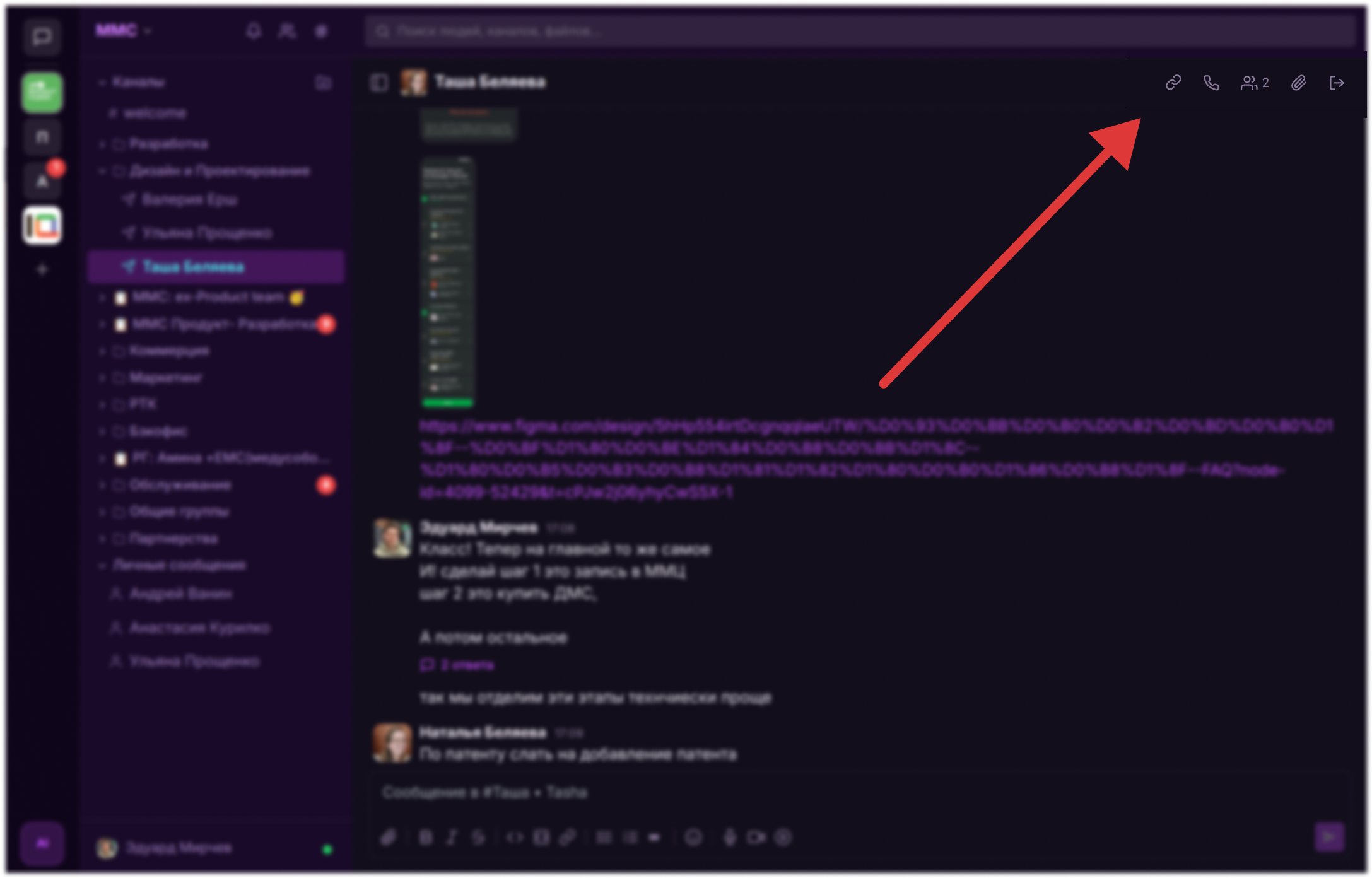
В правом верхнем углу чата — кнопки управления: быстрый старт видеовстречи, вызов AI-ассистента и другие действия.

Переписка в чате с тредом
Ответ на сообщение создаёт тред
Кнопки управления чатом
Кнопки вверху справа: встреча, AI и другое
5

Форматирование текста

Поле ввода сообщения — не просто строчка. Внизу есть панель форматирования: жирный, курсив, код, списки, цитаты. Всё как в полноценном редакторе.

Можно записать аудиосообщение или прикрепить видео — кнопки микрофона и камеры прямо в панели.
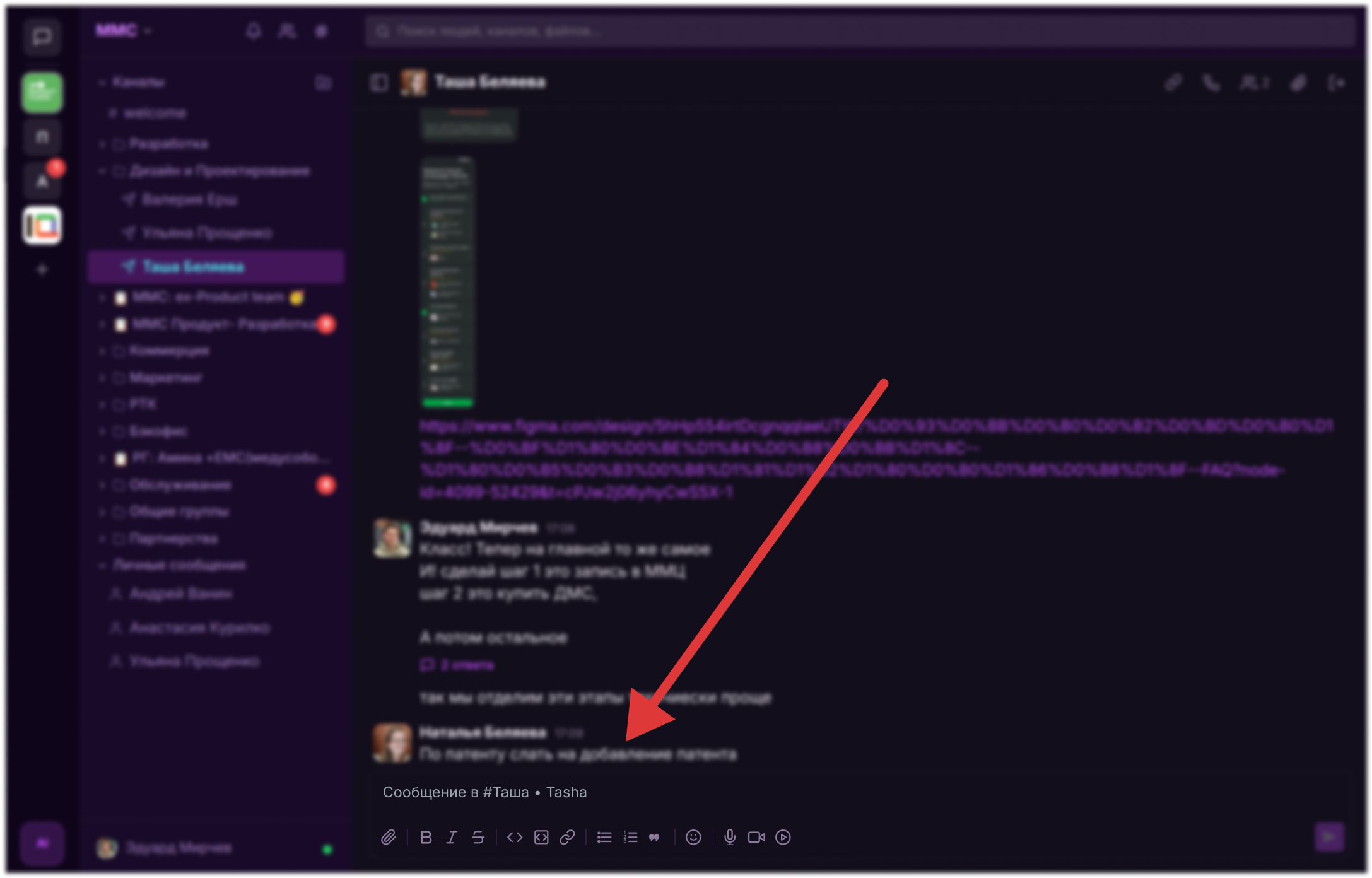
Панель форматирования
Панель форматирования — текст, аудио, видео и вложения
7

AI-функции

В левом нижнем углу — кнопка AI-ассистента. Нажмите — откроется умный чат, который знает всё, что происходило в вашем пространстве. Пропустили важные сообщения? Спросите AI — он расскажет коротко и по делу.

Готовые шаблоны помогут быстро начать: «Что тут произошло», «Напомни», «Что я обещал». А если нужен свой сценарий — создайте собственный шаблон через кнопку «Шаблоны» внизу.
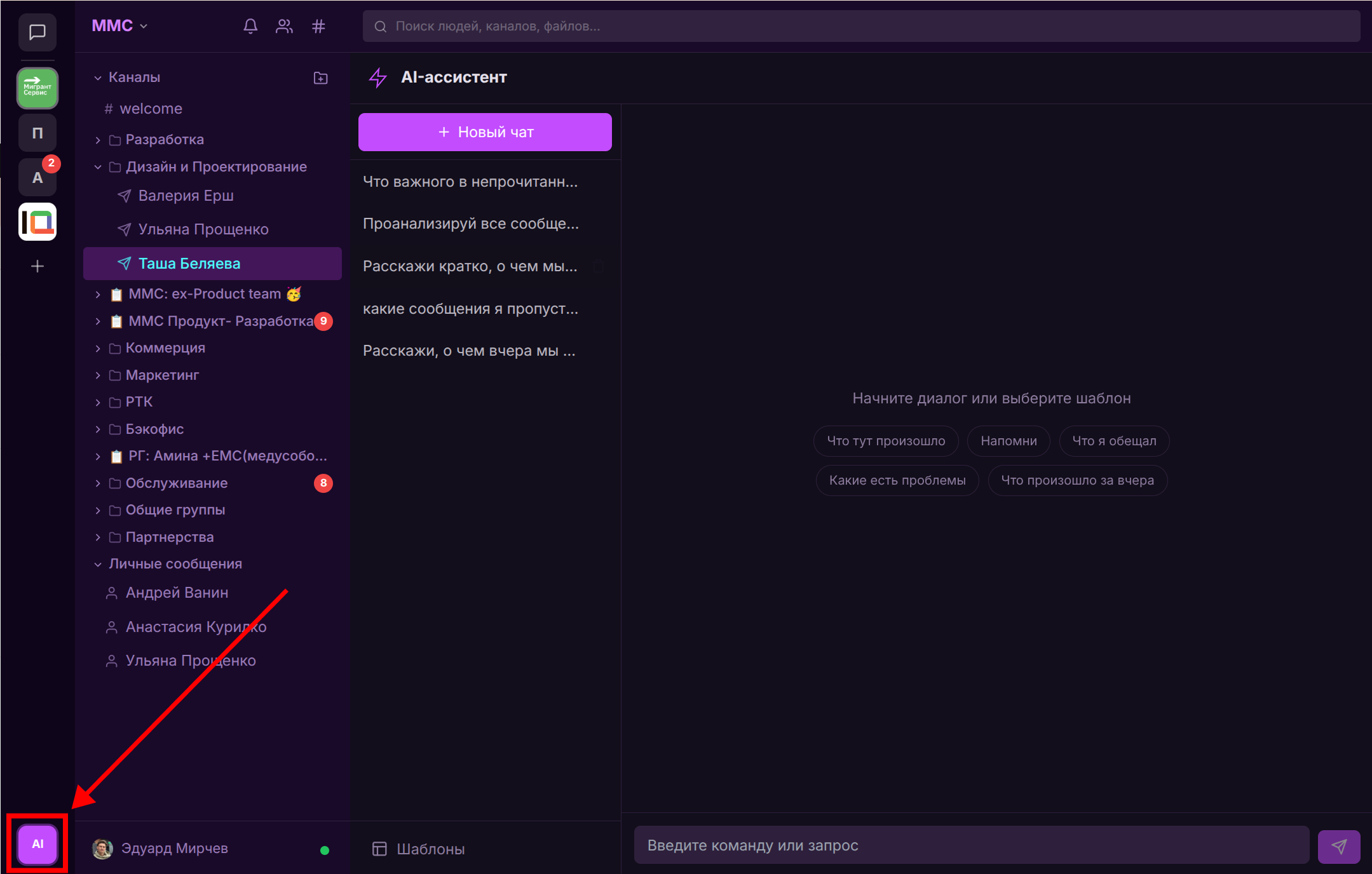
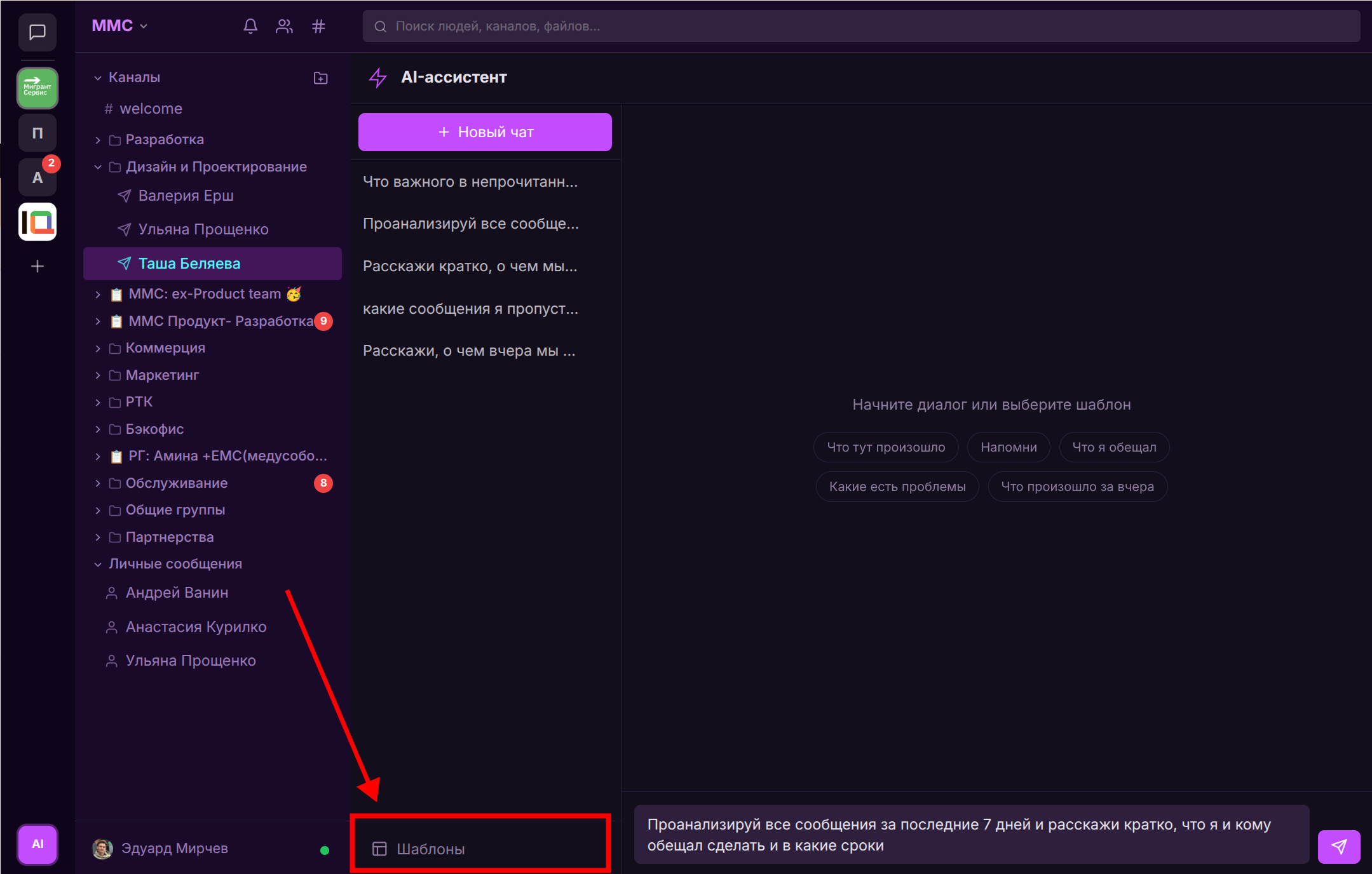
Кнопка AI в левом нижнем углу
Кнопка AI внизу слева
Шаблоны запросов к AI
Готовые шаблоны для быстрых запросов
Создание своего шаблона
Создайте свой шаблон — один раз и навсегда
8

Настройки

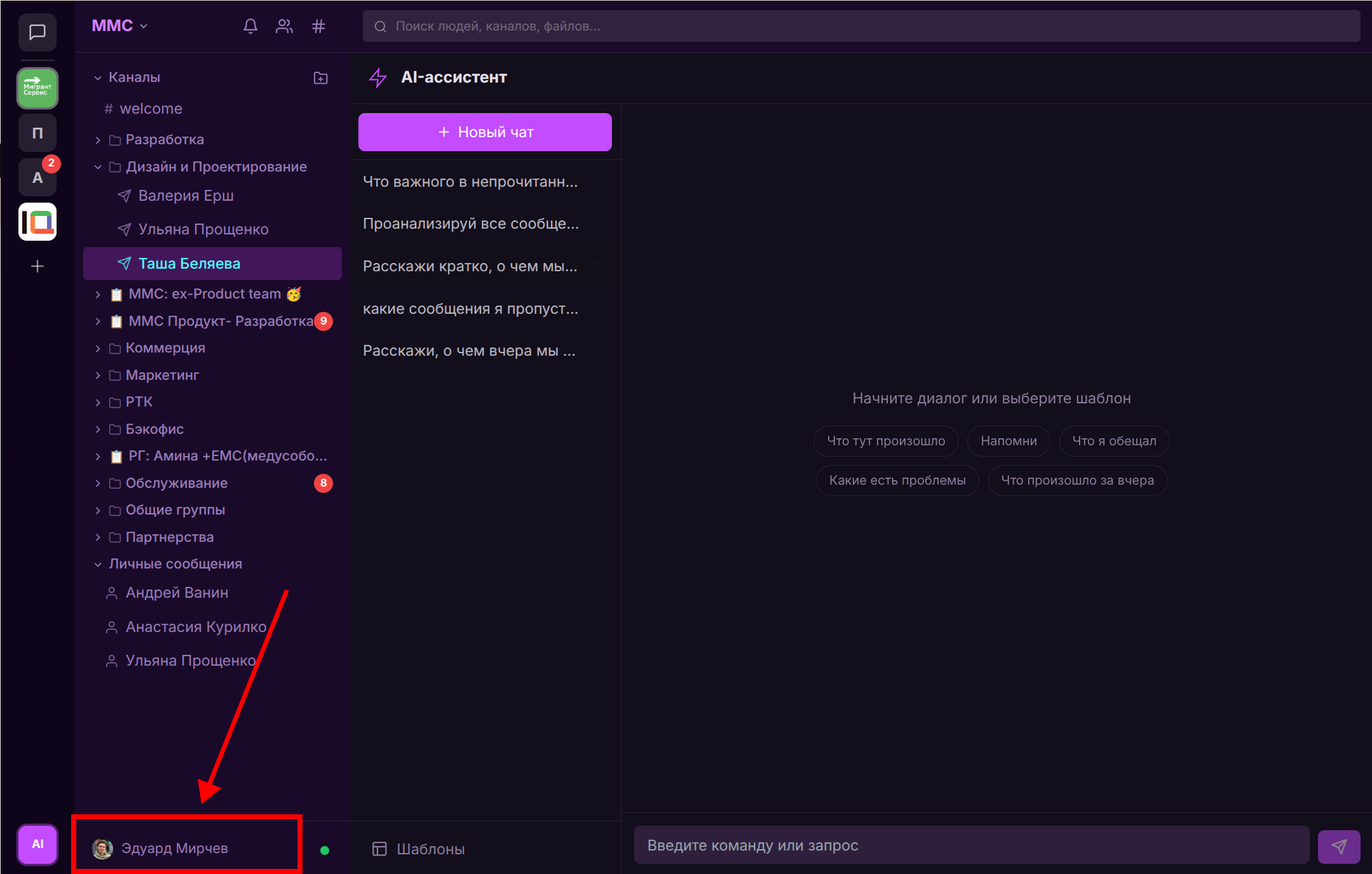
Нажмите на своё имя в левом нижнем углу — откроется меню профиля. Выберите «Настройки» и получите полную панель управления аккаунтом.
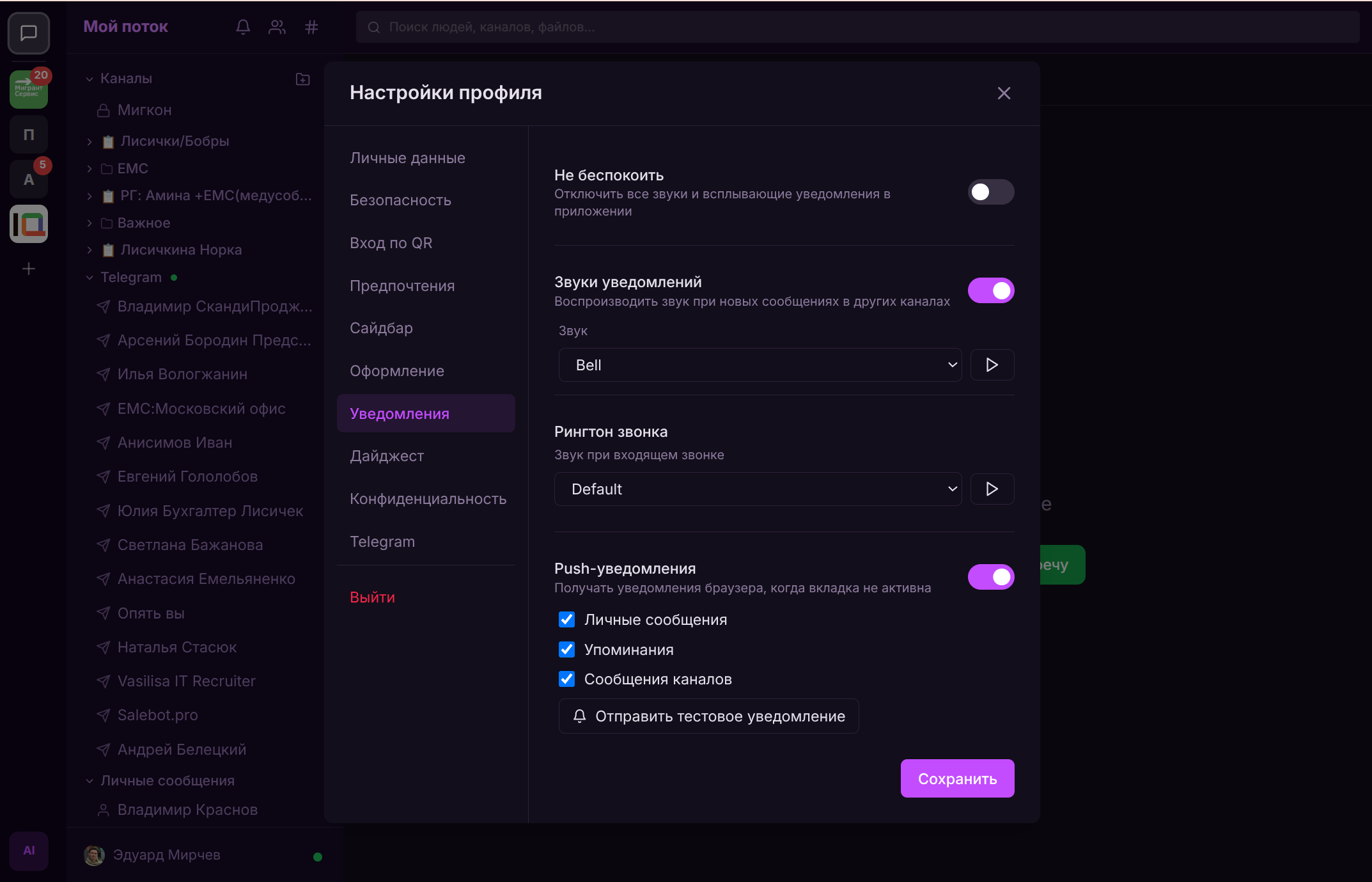
1Уведомления — настройте звуки, push-уведомления в браузере и режим «Не беспокоить».
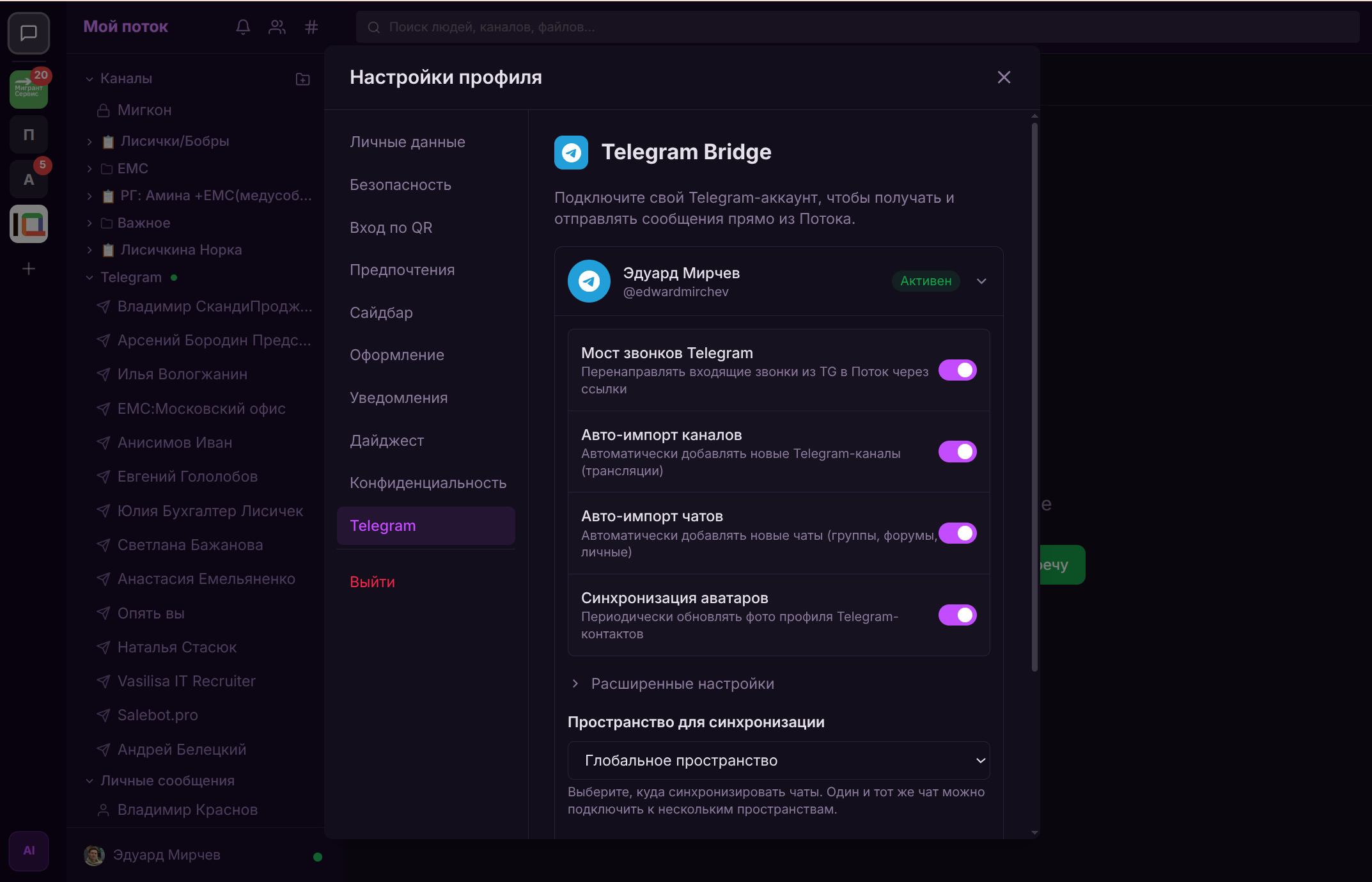
2Telegram Bridge — подключите Telegram, чтобы получать и отправлять сообщения прямо из Потока. Авто-импорт каналов и чатов работает автоматически.
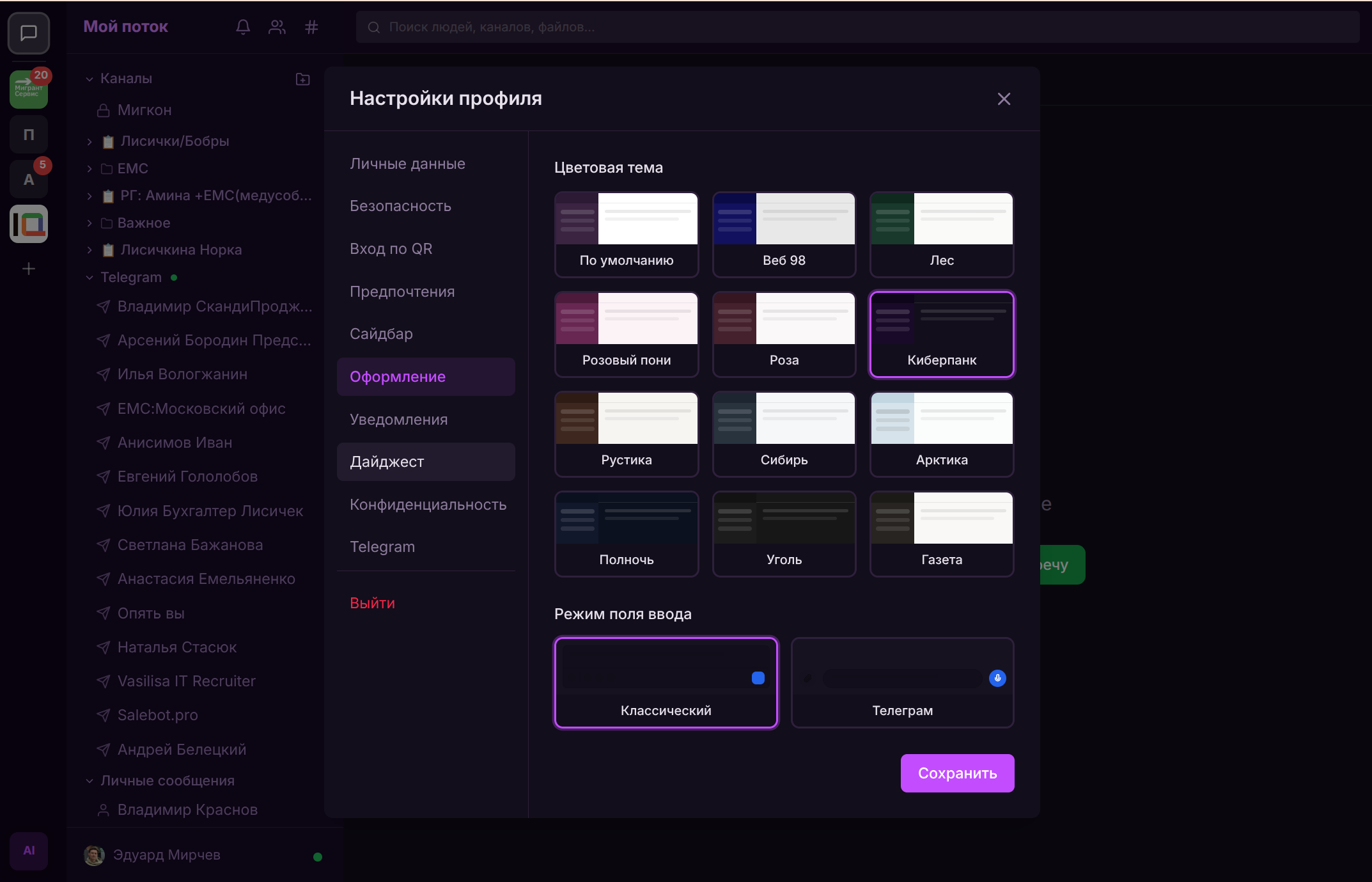
3Оформление — выберите цветовую тему (12 вариантов: от «Кибер» до «Арктики») и режим поля ввода.
4Безопасность — смените пароль, настройте вход по QR-коду.
5Дайджест — включите ежедневную AI-сводку переписок прямо на почту.
Открытие настроек через профиль
Нажмите на имя внизу слева
Telegram Bridge
Подключение Telegram
Цветовые темы
12 тем на выбор
Настройки уведомлений
Уведомления и «Не беспокоить»
9

Каналы и поиск людей

В верхней части боковой панели есть три полезные иконки — чтобы не потеряться в пространстве.
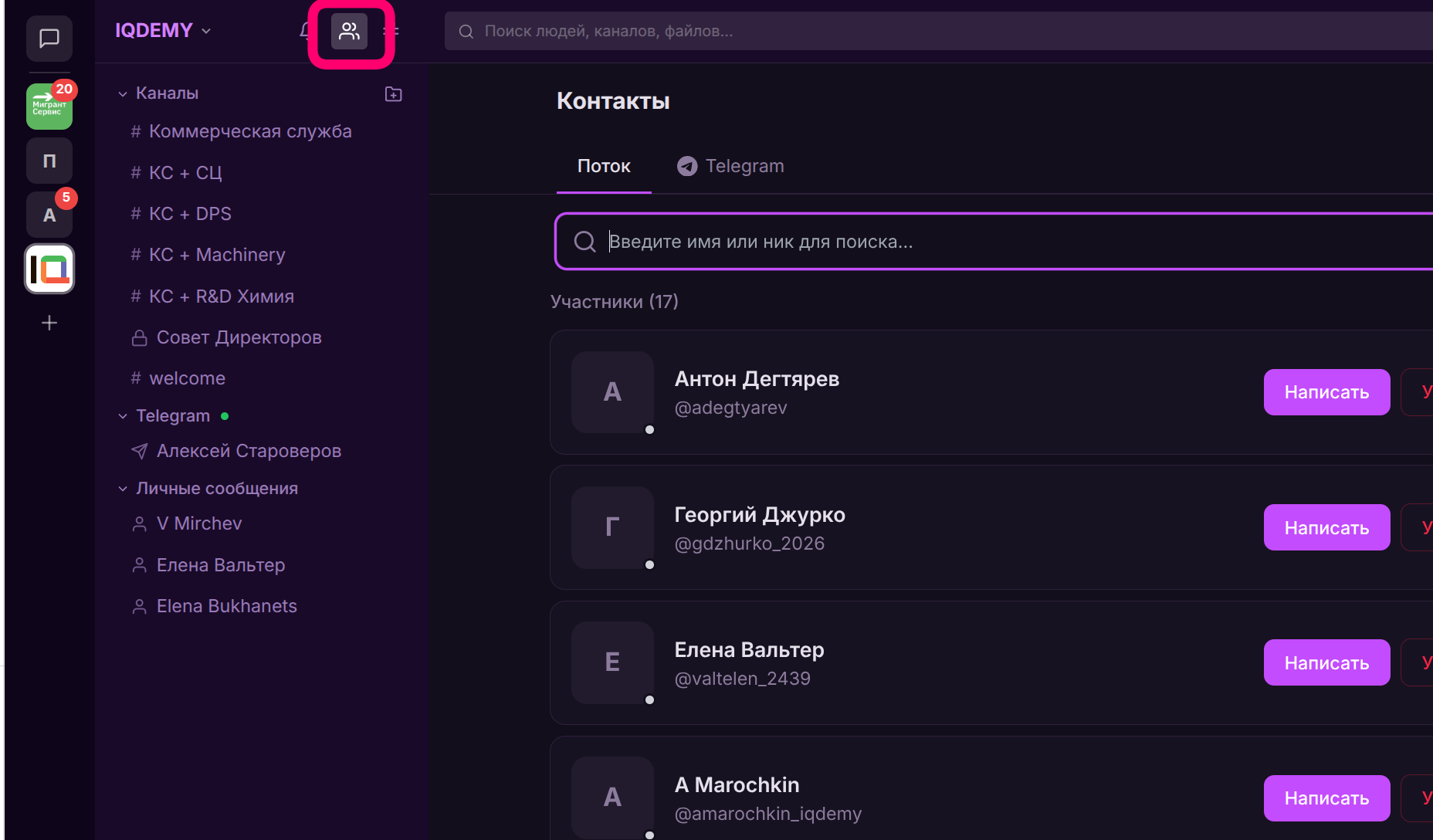
👤Контакты — найдите участников пространства по имени или нику и напишите им напрямую.
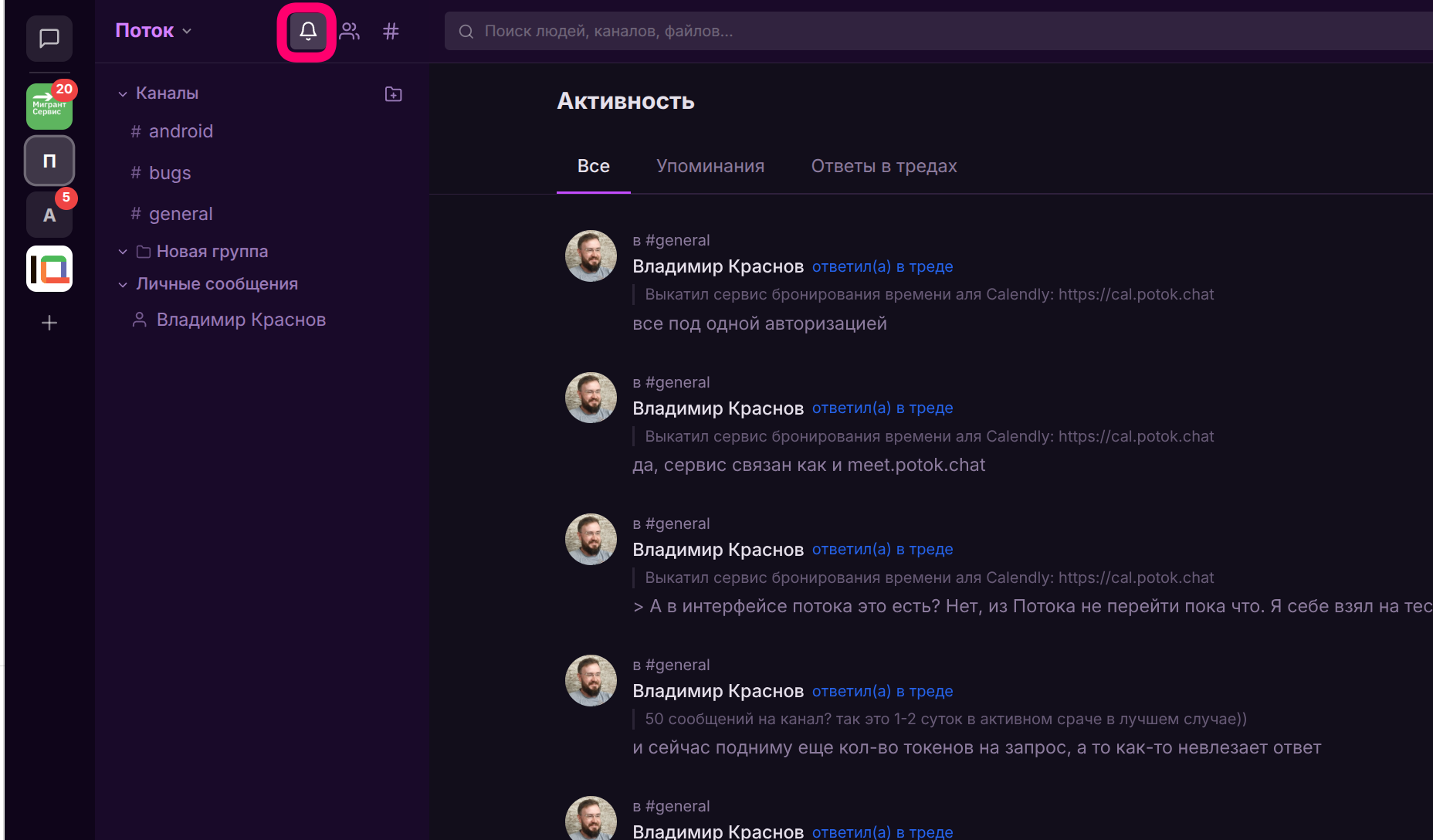
🔔Активность — все упоминания, ответы в тредах и важные события в одном месте. Ничего не пропустите.
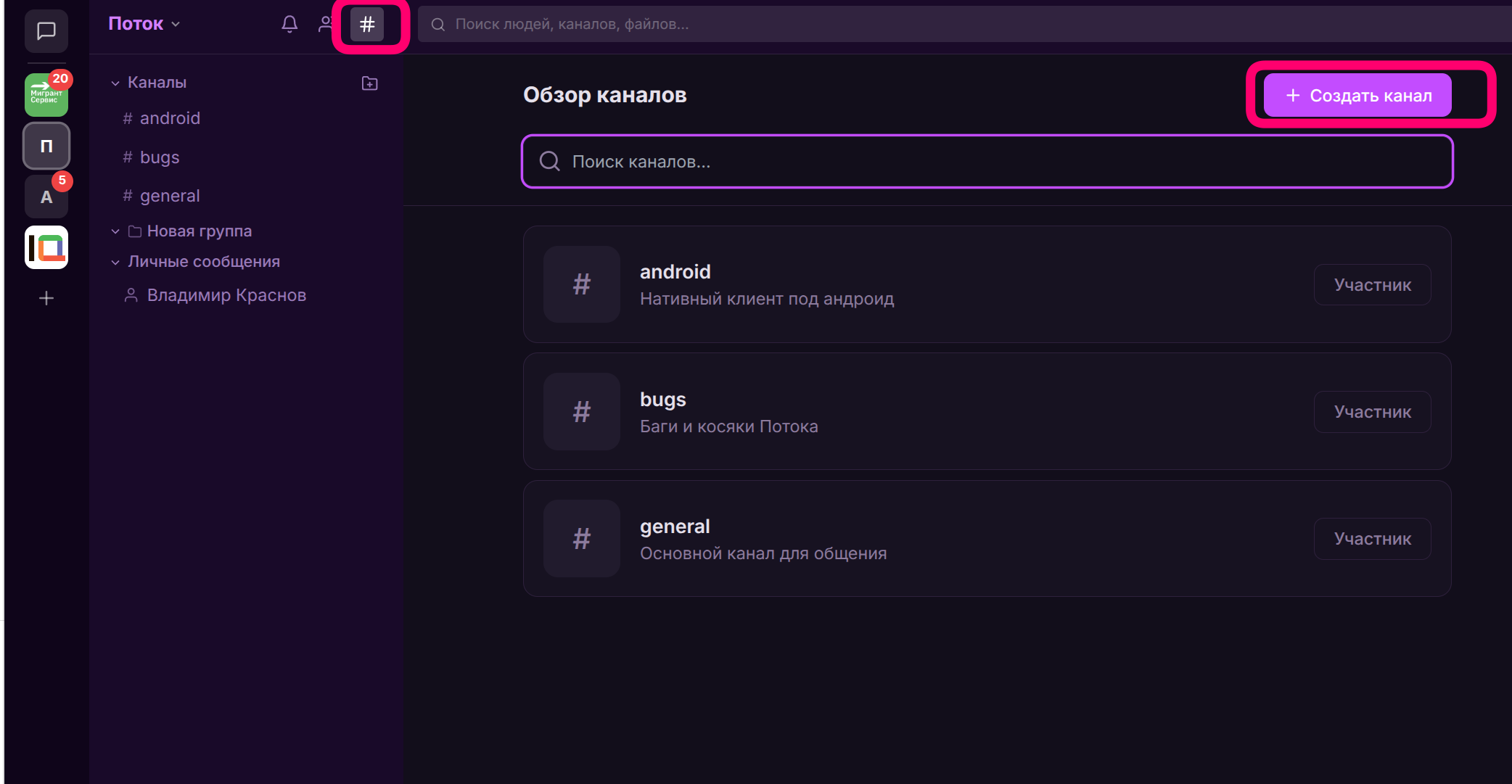
#Обзор каналов — посмотрите все каналы пространства, вступите в нужные или создайте свой.
Контакты пространства
Контакты — участники пространства
Лента активности
Активность — все упоминания и ответы
Обзор каналов
Обзор каналов — найди и вступи
10

Работа со смартфона

Поток работает прямо в браузере смартфона — никаких приложений скачивать не нужно. Просто откройте web.potok.chat в браузере.

Хотите уведомления и значок на рабочем столе как у настоящего приложения? Установите Поток как PWA — займёт 30 секунд.
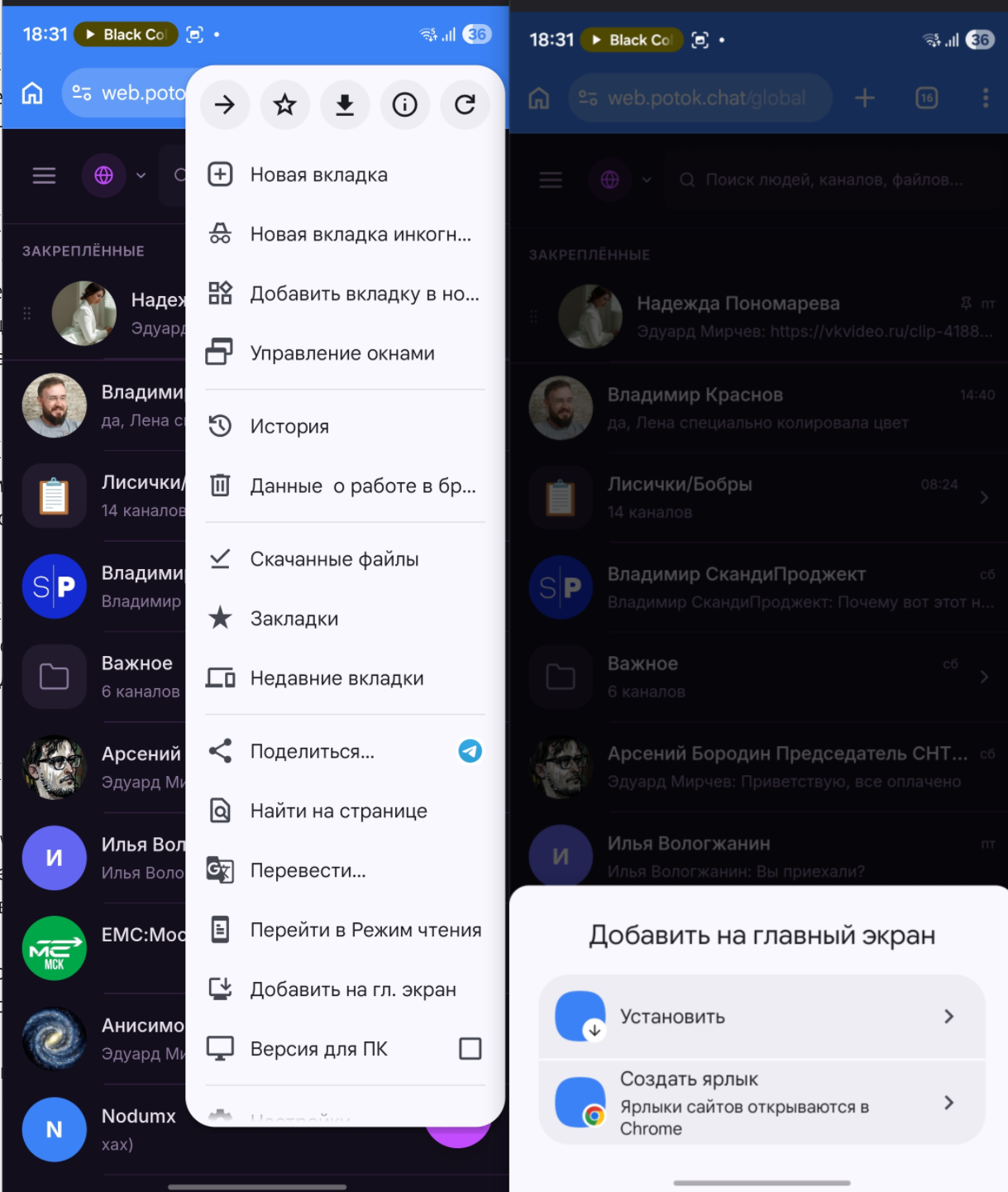
🤖 Android: откройте Поток в браузере → меню (три точки) → «Добавить на главный экран» → следуйте подсказкам.
🍎 iPhone: откройте Поток в Safari → кнопка «Поделиться» (квадрат со стрелкой) → «На главный экран».
Добавление Потока на главный экран Android
Android: «Добавить на главный экран» в меню браузера